홈 › AI 활용 › 세팅 안내서 (맥)
클로드 코드와 cmux,
30분 세팅 안내서
코딩을 몰라도 따라 할 수 있게 썼어요. 순서대로 하면 클로드 코드를 cmux 안에서 바로 쓸 수 있고, 한글이 깨지거나 지난 대화가 사라지는 문제도 처음부터 막아 둘 수 있어요.
제가 쓰는 설정 가운데 개인 정보가 하나도 안 들어간 기본 설정만 골라 설치킷으로 묶었어요. 명령 한 줄이면 다 들어가고, 마음에 안 들면 명령 한 줄로 되돌릴 수 있어요. 브런치 연재 <그래서 AI로 뭘 만들었냐면> 2편과 같이 보시면 좋아요.
맥을 쓴다면
cmux + 클로드 코드 + 이 설치킷
이 글을 그대로 따라 하세요
윈도우를 쓴다면
cmux가 맥 전용이라 길이 달라요. 클로드 데스크톱 앱, 또는 윈도우 터미널 + 클로드 코드
윈도우 안내서로 가기 →
1. 준비물
- 맥: macOS 14 이상. 애플 실리콘(M 칩)과 인텔 둘 다 돼요.
- 클로드 유료 요금제: 프로, 맥스, 팀, 엔터프라이즈 중 하나. 무료 요금제로는 클로드 코드를 못 써요. 프로가 월 20달러예요(2026년 10월 기준, 세금 별도).
- 터미널이 무섭지 않은 마음: 터미널은 글자만 치는 창이에요. 이 글에서는 명령을 복사해서 붙여 넣기만 하면 돼요.
2. 클로드 앱으로 쓸까, cmux로 쓸까
클로드 코드는 두 가지로 쓸 수 있어요.
- 클로드 데스크톱 앱 안의 Code 탭
- 터미널에서
claude를 치는 방식
cmux는 2)번을 편하게 해 주는 터미널 앱이에요. 클로드 코드를 대신하는 프로그램이 아니라, 클로드 코드를 담는 그릇이에요.
| 클로드 앱 (Code 탭) | cmux + 클로드 코드 | |
|---|---|---|
| 쓸 수 있는 AI | 클로드만 | 클로드 코드, 코덱스, 제미나이 CLI 등 터미널에서 도는 AI는 다 같이 |
| 설치 | 앱 하나 | cmux 앱 + 클로드 코드(이 글의 설치킷이면 명령 한 줄) |
| 화면 | 채팅 창, 바뀐 내용 비교 화면, 파일 첨부 단추 | 글자 화면(터미널) |
| 일 여러 개 동시에 | 사이드바의 세션 | 세로 탭마다 일 하나. AI가 나를 기다리면 그 탭에 불이 들어와요 |
| 껐다 켜면 | 세션 목록에서 다시 열기 | 창 배치 그대로, 대화도 이어 붙어요 |
| 명령어 | 일부 명령(/permissions 등)은 안 돼요 | 클로드 코드 명령 전부 |
| 자동화 | 앱의 예약 작업 | 맥 예약, 스크립트로 claude -p 돌리기 |
| 운영체제 | 맥, 윈도우 | 맥만 |
| 값 | 클로드 요금제 | 클로드 요금제 (cmux는 무료, 오픈 소스) |
| 한글 | 문제없음 | 기본 글꼴로는 한글이 명조체로 나와서 보기 불편해요. 그래서 설치킷에 깔끔한 고딕 글꼴을 넣어 뒀어요 |
제일 큰 차이는 첫 줄이에요. 클로드 앱은 클로드만 쓸 수 있고, cmux는 클로드 코드와 코덱스를 한 창에서 나란히 띄울 수 있어요. 클로드가 막히는 일을 코덱스에게 물어보거나, 같은 일을 둘에게 시켜 비교하기 좋아요.
3. cmux만 깔면 되는데, 설치킷은 왜?
솔직히 cmux만 깔아도 클로드 코드는 돌아가요. 그런데 막상 써 보면 자잘하게 불편한 곳이 많아요. 아래는 제가 매일 쓰다가 하나씩 고친 것들이에요. 설치킷은 그걸 명령 한 줄로 한 번에 넣어 줘요.
| cmux만 깔면 | 설치킷까지 깔면 | |
|---|---|---|
| 설치 | 클로드 코드를 따로 깔고, 설정 파일은 하나씩 찾아 손으로 고쳐요 | 명령 한 줄. 클로드 코드 설치까지 같이 해요 |
| 한글 글꼴 | 한글이 명조체로 나와요 | 깔끔한 고딕(Sarasa Term K). 영문 한 칸, 한글 두 칸이 딱 맞아서 줄도 반듯해요 |
| 읽는 화면 | cmux 기본 글꼴 | 마크다운 보기와 채팅 화면도 맥 기본 고딕으로 |
| html 파일 | cmux 안에서 열려서 코드가 그대로 보여요 | 평소 쓰는 브라우저로 열려요. 만든 웹페이지를 바로 확인 |
| 링크 | cmux 안 브라우저로 열려요 | 평소 쓰는 크롬, 사파리로 열려요 |
| 지난 대화 | 30일이 지나면 말없이 지워져요 | 365일 보관 |
| 답변 언어 | 따로 정해져 있지 않아요 | 한국어로 정해 둬요 |
| 비밀 파일 | 막는 규칙이 없어요 | 비밀번호, 열쇠 파일 7곳은 AI가 못 읽게 막아 둬요 |
| 기본 규칙 | 없음 | "한국어로, 어려운 말은 풀어서, 지우기 전엔 묻기" 같은 다섯 줄 |
| 마음이 바뀌면 | 고친 곳을 기억해서 하나씩 되돌려요 | 되돌리기 명령 한 줄. 바꾸기 전 파일도 전부 백업해 둬요 |
계정, 비밀번호, 제 개인 설정은 하나도 안 들어가요. 직접 열어 보고 싶은 분은 부록 A에 원본을 그대로 적어 뒀어요.
4. cmux 설치
- cmux.com에서 Download를 눌러 파일을 받아요.
- 받은 파일(
.dmg)을 열고, cmux 아이콘을 응용 프로그램 폴더로 끌어다 놓아요. - 응용 프로그램 폴더에서 cmux를 열어요. "인터넷에서 받은 앱"이라는 확인 창이 뜨면 열기를 눌러요.
왼쪽에 세로 탭이 있는 창이 뜨면 성공이에요. cmux는 새 버전이 나오면 스스로 업데이트해요.
5. 설치킷 한 줄로 나머지 전부
cmux 창에 아래 명령을 붙여 넣고 Return(엔터)를 눌러요. 한글 글꼴(66MB)을 받느라 몇 분 걸릴 수 있어요. 끝나면 "다 됐어요"가 떠요.
curl -fsSL https://allaboutmarketing.pages.dev/kit/install.sh | bash
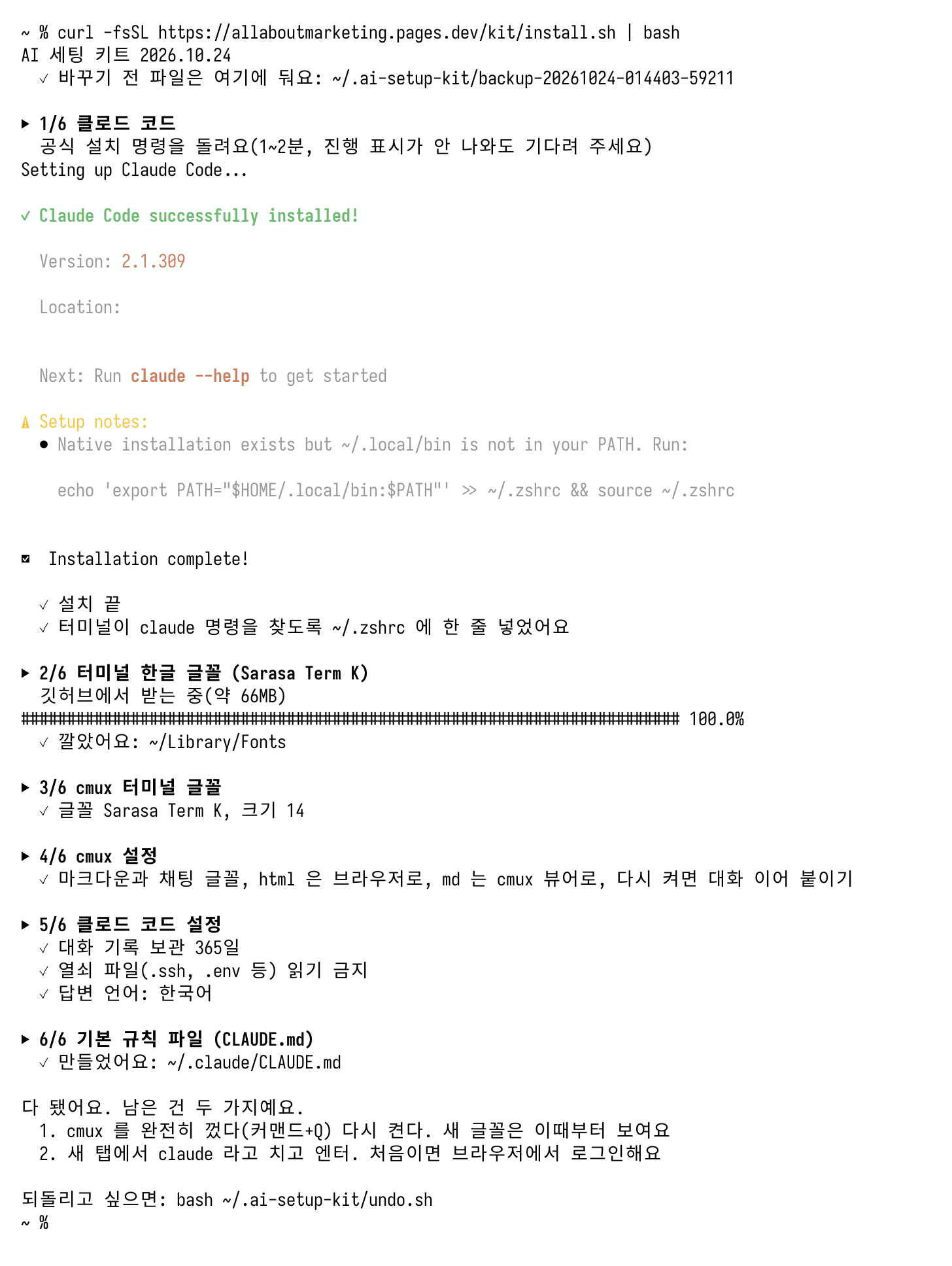
이 명령이 바꾸는 건 아래가 전부예요.
| 바꾸는 것 | 어떻게 | 왜 |
|---|---|---|
| 클로드 코드 | 없으면 공식 설치 명령으로 깔아요 | 이미 있으면 건너뛰어요 |
| 터미널 글꼴 | Sarasa Term K, 크기 14 | 맥 기본 터미널 글꼴(SF Mono, Menlo, Monaco)에는 한글이 한 글자도 없어서 명조체로 떨어져요. 터미널은 한글을 영문 두 칸 폭으로 그리는데, 이 글꼴은 영문과 한글 폭이 정확히 1:2라 자간이 벌어지지 않아요 |
| 마크다운, 채팅 글꼴 | 맥 기본 고딕(애플 SD 산돌고딕 Neo) | 읽는 화면은 고딕이 편해서요 |
| 파일 여는 곳 | .md는 cmux 안에서, .html과 그림은 평소 쓰는 앱으로 | 기본값이면 html 파일이 cmux 안에서 열려서 코드가 그대로 보여요 |
| 링크 여는 곳 | 평소 쓰는 브라우저(크롬, 사파리) | cmux 안 브라우저를 한 번 더 거치지 않게요 |
| 다시 켤 때 | 창 배치와 대화를 이어 붙이기(켜 둠) | cmux 기본값도 켜져 있지만, 확실히 켜 둬요 |
| 답변 언어 | 한국어 | 이미 다른 언어로 정해 뒀다면 건드리지 않아요 |
| 대화 기록 보관 | 30일에서 365일로 | 클로드 코드는 기본으로 30일이 지난 대화 기록을 말없이 지워요. 지난 대화를 다시 열려면 늘려 두는 게 좋아요 |
| 읽기 금지 | 열쇠 파일(.ssh, .env, 키체인 등) 7곳 | AI가 비밀번호나 열쇠가 든 파일을 읽지 못하게요 |
| 기본 규칙 파일 | ~/.claude/CLAUDE.md가 없을 때만 다섯 줄짜리를 넣어요 | 한국어로, 전문 용어는 풀어서, 지우기 전엔 묻기 같은 기본 규칙이에요. 이미 있으면 안 건드려요 |
~/.ai-setup-kit/ 폴더에 날짜별로 백업이 생겨요. 여러 번 돌려도 같은 설정이 두 번 들어가지 않아요.명령 붙여 넣기가 싫다면: 파일로 받기
내용을 직접 열어 보고 싶은 분은 파일로 받아도 돼요.
- 받은 zip을 더블클릭해서 풀어요.
- 안에 있는
설치.command를 더블클릭해요. - "Apple은 악성 코드가 없음을 확인할 수 없습니다" 창이 뜨면 완료를 누르고, 시스템 설정 › 개인정보 보호 및 보안 맨 아래의 그래도 열기를 눌러요. 인터넷에서 받은 스크립트라 맥이 한 번 막는 거예요.
6. 처음 켜서 로그인하기
- cmux를 ⌘ Command + Q로 완전히 껐다가 다시 켜요. 새 글꼴은 이때부터 보여요.
- 작업할 폴더로 들어가요. 문서 폴더 안에 "작업실"을 만들어 쓴다면 이렇게요.
mkdir -p ~/Documents/작업실 && cd ~/Documents/작업실
claude를 치고 Return.처음 켜면 글자 색부터 골라요. 화살표 키로 고르고 Return을 눌러요. 잘 모르겠으면 맨 위 Auto(터미널에 맞춤)를 고르면 되고, 나중에claude
/theme로 바꿀 수 있어요.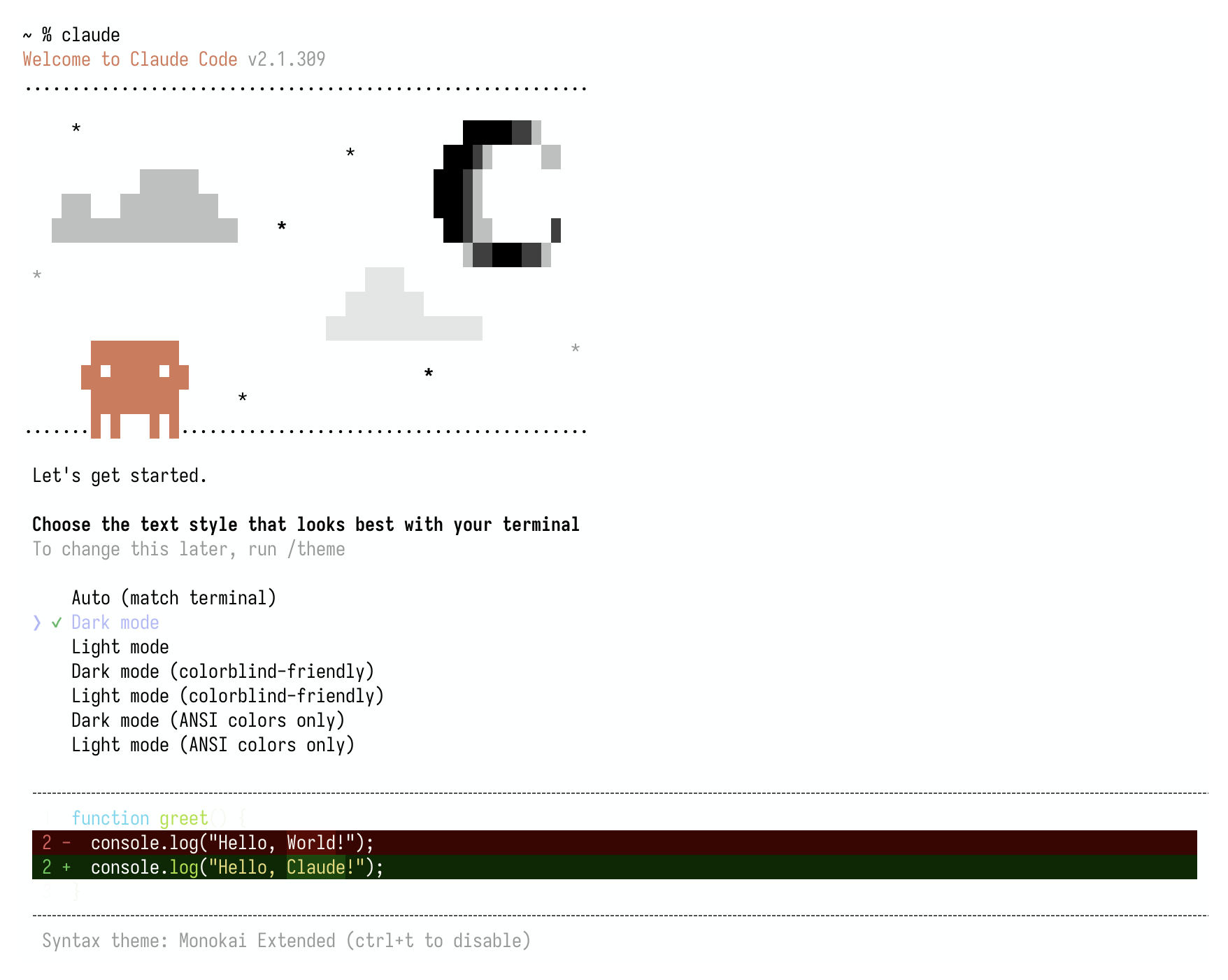
처음 켠 화면: 글자 색 고르기 - 다음은 로그인 방법이에요. 클로드 요금제(프로, 맥스)를 쓰면 1번 Claude account with subscription에서 Return. 브라우저가 열리고, 로그인하면 터미널로 돌아와요.
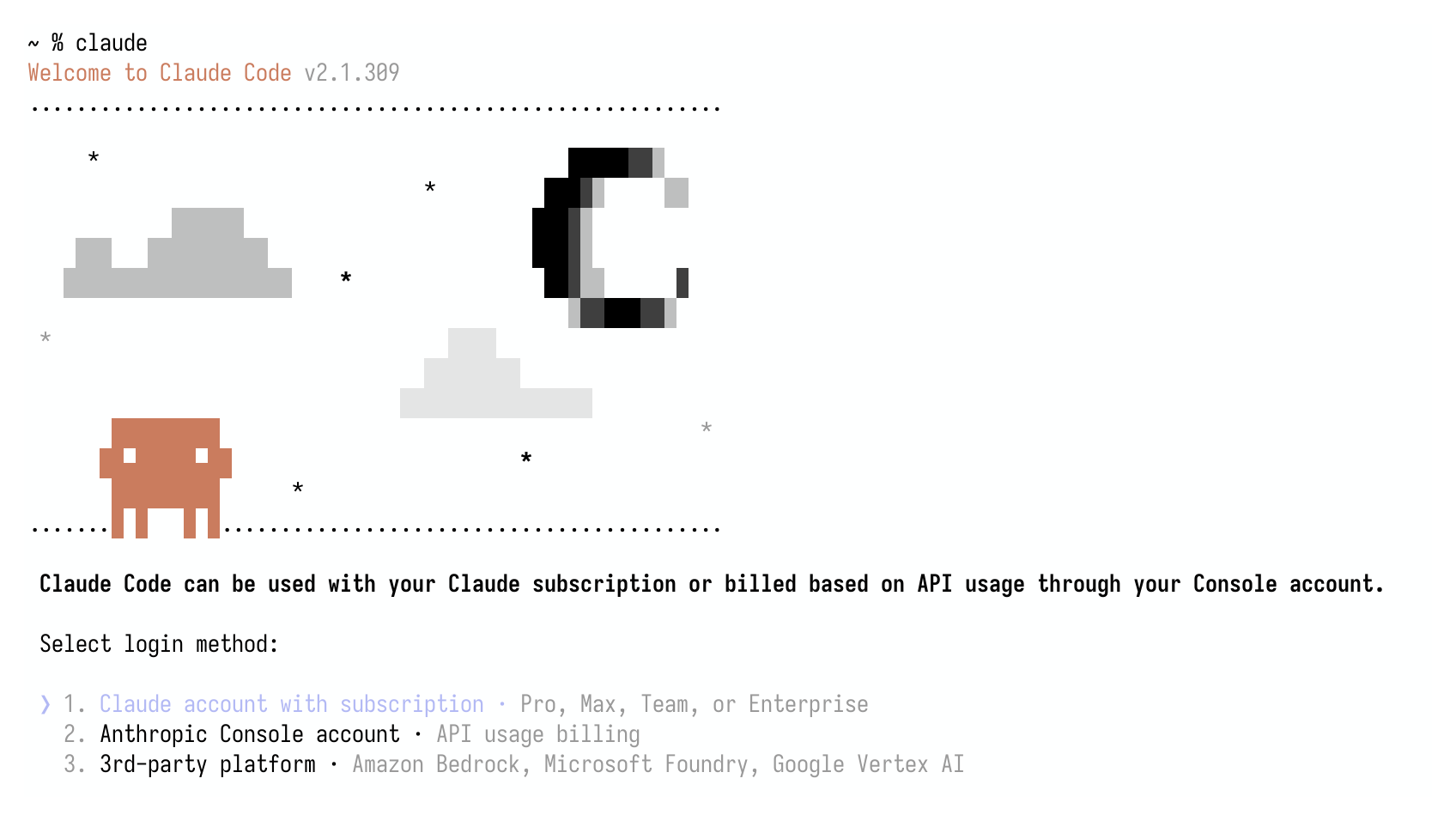
로그인 방법 고르기: 요금제를 쓰면 1번 - 첫 부탁을 해 봐요. 한국어로 그냥 말하면 돼요.
예시
이 폴더에 오늘 할 일 체크리스트 html 파일을 만들어 줘. 체크하면 줄이 그어지게.
claude를 친 그 폴더를 작업실로 써요. 그 안의 파일은 바로 읽고 고치고, 바깥 파일은 건드리기 전에 먼저 물어봐요. 그래서 일마다 폴더를 따로 만들어 두면 편해요. 블로그 글은 "블로그" 폴더에서, 가계부 앱은 "가계부" 폴더에서 claude를 켜면 자료가 서로 섞이지 않아요.7. cmux 기본 쓰는 법
왼쪽 세로 탭 하나가 작업공간이에요. 일 하나에 작업공간 하나를 쓰면 편해요. 예를 들면 "블로그 글", "앱 만들기", "자료 조사"처럼요.
⌘ Command는 스페이스 바 양옆의 키, ⇧ Shift는 왼쪽 아래 화살표 키예요.
| 하고 싶은 것 | 단축키 |
|---|---|
| 새 작업공간 | ⌘ Command + N |
| 작업공간 이름 바꾸기 | ⌘ Command + ⇧ Shift + R |
| 1번째부터 9번째 작업공간으로 | ⌘ Command + 1 … 9 |
| 작업공간 안에 새 탭 | ⌘ Command + T |
| AI가 나를 기다리는 곳으로 바로 가기 | ⌘ Command + ⇧ Shift + U |
| 알림 모아 보기 | ⌘ Command + I |
| 사이드바 숨기기, 보이기 | ⌘ Command + B |
| 설정 다시 읽기 | ⌘ Command + ⇧ Shift + , |
AI가 일을 끝냈거나 허락을 기다리면 그 작업공간에 알림 표시가 떠요. 여러 일을 맡겨 두고 다른 일을 하다가, 불이 들어온 곳만 들어가 보면 돼요. 단축키는 cmux 버전마다 조금씩 다를 수 있어요. 전체 목록은 cmux 공식 문서에 있어요.
8. 코덱스도 같이 쓰려면
코덱스는 오픈AI가 만든 코딩 AI예요. 챗GPT 계정으로 로그인해요. 설치킷을 돌릴 때 끝에 --with-codex를 붙이면 공식 설치 명령으로 같이 깔아요.
curl -fsSL https://allaboutmarketing.pages.dev/kit/install.sh | bash -s -- --with-codex
깔고 나면 새 작업공간에서 codex를 치면 돼요. 한쪽 작업공간에는 클로드, 다른 쪽에는 코덱스를 띄워 같은 일을 시켜 보세요. 이 옵션을 주면 cmux가 코덱스 대화도 껐다 켤 때 이어 붙이도록 연결해 둬요. 코덱스를 이미 깔아 둔 분도 이 명령을 쓰면 연결만 해요. 코덱스를 처음 깔았다면 codex를 한 번 켜서 로그인한 뒤, 아래 명령으로 연결해 주세요.
cmux hooks setup codex
부록
여기서부터는 더 알고 싶은 분만 보세요. 설치킷으로 다 했다면 건너뛰어도 돼요.
A. 설치킷 없이 직접 맞추기
무엇이 바뀌는지 알고 직접 넣고 싶은 분을 위해 원본을 적어 둬요. 설치킷이 넣는 것과 똑같아요.
클로드 코드 설치 (공식 명령)
curl -fsSL https://claude.ai/install.sh | bash
홈브루를 쓴다면 brew install --cask claude-code도 돼요. 이 경우에는 업데이트가 저절로 안 되니 가끔 brew upgrade claude-code를 돌려요.
터미널 글꼴
Sarasa Gothic 배포 페이지에서 SarasaTermK-TTF를 받아 깔고, 아래 파일 끝에 붙여요.
~/Library/Application Support/com.mitchellh.ghostty/config.ghostty
font-family = ""
font-family = "Sarasa Term K"
font-size = 14
cmux 설정
~/.config/cmux/cmux.json
{
  "markdown": { "fontFamily": "-apple-system, BlinkMacSystemFont, \"Apple SD Gothic Neo\", sans-serif" },
  "agentChat": { "fonts": {
    "sansFamily": "-apple-system, BlinkMacSystemFont, \"Apple SD Gothic Neo\", sans-serif",
    "monoFamily": "\"Sarasa Term K\", ui-monospace, SFMono-Regular, monospace" } },
  "app": { "openMarkdownInCmuxViewer": true, "openSupportedFilesInCmux": false },
  "browser": { "openTerminalLinksInCmuxBrowser": false, "interceptTerminalOpenCommandInCmuxBrowser": false },
  "terminal": { "autoResumeAgentSessions": true }
}
클로드 코드 설정
~/.claude/settings.json
{
  "language": "korean",
  "cleanupPeriodDays": 365,
  "permissions": {
    "deny": [
      "Read(~/.ssh/**)", "Edit(~/.ssh/**)", "Read(~/.aws/**)", "Read(~/.config/gcloud/**)",
      "Read(~/Library/Keychains/**)", "Read(//**/.env)", "Read(//**/.env.*)"
    ]
  }
}
B. 되돌리기
설치킷을 깔기 전 상태로 돌아가요. 여러 번 깔았어도 처음 상태까지 돌아가요. 설치 뒤에 직접 고친 내용(늘려 쓴 규칙 파일, 바꾼 설정)은 지우지 않고 키트가 넣은 것만 빼요. 키트가 깐 글꼴은 지우고, 클로드 코드와 cmux 앱은 그대로 둬요.
bash ~/.ai-setup-kit/undo.sh
C. 막히는 곳
claude 를 쳤는데 "command not found"가 떠요
설치 직후에는 그 창이 새 명령을 아직 몰라요. ⌘ Command + T로 새 탭을 열고 다시 쳐 보세요. 그래도 안 되면 설치킷을 한 번 더 돌려요. 터미널이 claude 를 찾도록 ~/.zshrc에 한 줄을 넣어 줘요.
한글이 여전히 명조체로 보여요
cmux를 ⌘ Command + Q로 완전히 껐다가 다시 켜야 새 글꼴이 보여요. 창만 닫으면 안 바뀌어요.
"cmux 가 아직 없어요"라고 나와요
설치킷은 cmux가 응용 프로그램 폴더에 있어야 돌아요. 4장대로 cmux를 먼저 깔고, cmux 창 안에서 명령을 다시 붙여 넣어요.
글꼴을 못 받았다고 나와요
회사 네트워크가 깃허브 내려받기를 막는 경우예요. 다른 와이파이에서 설치킷을 다시 돌리면 이어서 받아요.
클로드 앱(Code 탭)과 같이 써도 되나요?
돼요. 앱과 터미널판은 같은 설정 파일(~/.claude/settings.json, CLAUDE.md)을 읽어요. 터미널에서 하던 대화는 앱에서 /resume으로 이어서 열 수도 있어요.
윈도우에서는 안 되나요?
cmux가 맥 전용이라 이 설치킷도 맥 전용이에요. 윈도우는 윈도우 안내서를 따로 써 뒀어요.

윤아, 10년차 콘텐츠 마케터
글 쓰는 마케터에서 AI 쓰는 마케터로 전직 중이에요. 코딩을 모르는 채로 클로드 코드로 앱과 도구를 만들고, 그 과정을 브런치에 연재해요.